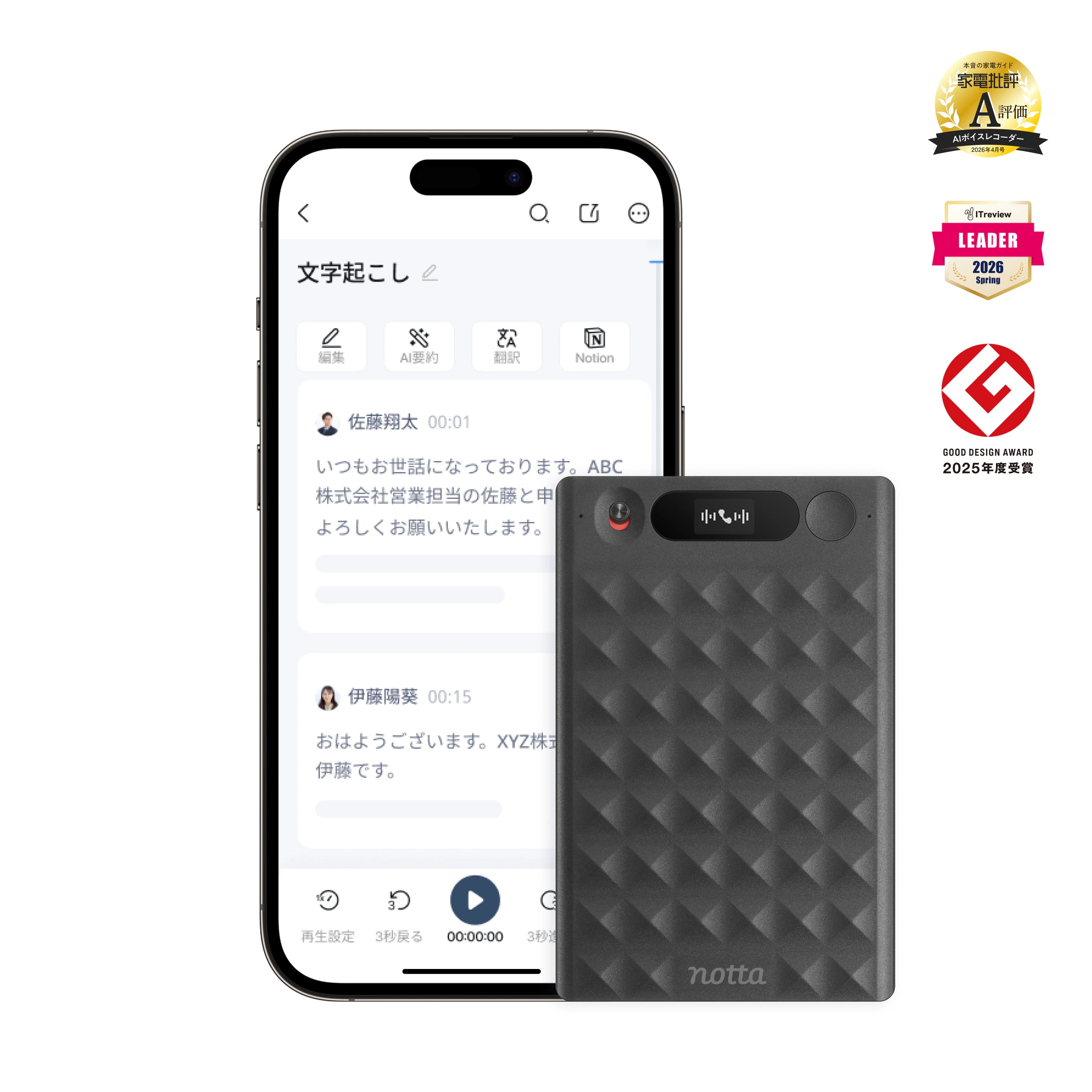
スマホ録音を改善するガジェットには、USB-C外付けマイク、ワイヤレスマイク、専用ボイスレコーダーがあります。それぞれ「音を入力する」「話者へ近づける」「スマホと別に記録する」という役割が異なります。
まず内蔵マイクを試す
普段の会議室で、話者との距離、人数、空調音を再現して録音します。スマホを机へ直接置くと振動音が入る場合があるため、スタンドや柔らかい台も試します。内蔵マイクで十分なら機器を増やす必要はありません。
3種類の違い
| 種類 | 得意な場面 | 注意点 |
|---|---|---|
| USB-Cマイク | 近距離、インタビュー、動画 | 端子、給電、ケース干渉 |
| ワイヤレスマイク | 離れた話者、移動、動画 | 電池、無線、受信機 |
| 専用レコーダー | 長時間会議、独立保存 | 別端末の管理、同期 |
端子とアプリの互換性
USB-Cでも全てのスマホとマイクが同じ動作をするとは限りません。OS、端子、ケーブル、録音アプリ、外部マイク認識、モノラル・ステレオを確認します。ケースが端子をふさがないかも見ます。
会議と撮影で分ける
動画撮影ではカメラに向いた指向性マイクや話者に付けるワイヤレスが有効です。複数人会議では一人だけを近接収音すると他の声が小さくなるため、机上配置や複数マイクを検討します。
録音後の流れ
ファイル名、保存先、バックアップ、文字起こし、削除を決めます。録音品質が高くても、ファイル転送が複雑だと運用が続きません。必要な同意と機密情報の扱いも確認します。
まとめ
スマホ録音ガジェットは、内蔵マイクで不足する理由から選びます。近距離ならUSB-C、離れた一人ならワイヤレス、長時間や独立運用なら専用レコーダーを候補にし、互換性と録音後の流れまで試してください。
実践確認:この記事を現場で使う手順
スマホ録音ガジェットを選ぶときは、スペック表を眺めるだけでなく、自分が使う場所と同じ条件で結果を比較することが重要です。特に確認したいのは話者までの距離・反響・接続切れです。候補ごとに条件が違うと判断できないため、同じ音源、同じ距離、同じ録音時間で試します。
比較条件をそろえる
| 確認する場面 | 実際に行うこと | 残す結果 |
|---|---|---|
| 録音前 | 接続、残量、空き容量、録音表示を確認 | 準備にかかった時間 |
| 録音中 | 普段の姿勢・人数・距離で10分間試す | 聞き取れない箇所と原因 |
| 録音後 | 再生、書き出し、文字起こし、削除を行う | 完了までの手順数と時間 |
| 共有時 | ファイル形式と閲覧権限を確認 | 相手が追加アプリなしで見られるか |
15分の試用で確認する順番
- 録音開始・停止を説明なしで操作できるか確かめる
- 小声、通常の声、離れた話者を同じ順番で録る
- 話者までの距離・反響・接続切れに問題がないか、イヤホンで原音を聞く
- 文字起こしを使う場合は、人名・数字・否定表現だけ先に照合する
- ファイルを書き出し、元データと要約を別々に保存する
導入を見送る条件も先に決める
「便利そう」という印象だけで購入すると、録音状態が分からない、目的の形式で書き出せない、無料枠を超えると運用できない、といった問題が後から分かります。必要な機能を3つ、妥協できる点を2つ、導入を見送る条件を1つ書き出してください。価格は本体だけでなく、文字起こし、クラウド、交換部品を含む1年間の総額で比較します。
比較結果の残し方
評価は「良い・悪い」ではなく、「どの条件なら使えるか」で残します。スマホ録音ガジェットについて、利用場所、参加人数、録音距離、確認者、保存期間を一行で記録すると、別の担当者も同じ基準で再検証できます。